BIOS/UEFI nel 2026: 12 impostazioni che influenzano davvero FPS e stabilità (e cosa non toccare)
Nel 2026 molti PC da gaming sono già “abbastanza veloci” sulla carta, eppure continuano a comparire micro-scatti, 1% low strani e qualche crash che sembra colpa dei driver ma nasce molto prima, nel firmware. Il BIOS/UEFI è il punto in cui vengono decise le regole di boost della CPU, l’addestramento della memoria e il comportamento del PCIe, ancora prima che Windows si avvii. Il trucco è capire quali opzioni spostano davvero l’ago della bilancia sulla costanza dei frame time e quali, invece, aggiungono solo calore, boot loop o instabilità silenziosa.
CPU e memoria: le impostazioni che decidono la fluidità prima ancora di avviare il gioco
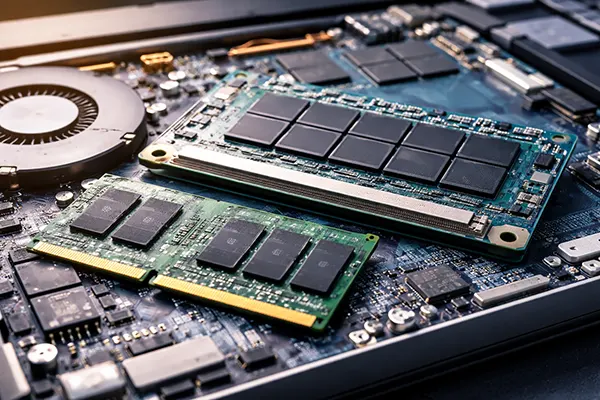
L’impostazione 1 è il profilo della RAM: XMP (diffuso sui kit per Intel) oppure EXPO (diffuso sui kit per AMD). Lasciare la DDR5 alle velocità predefinite può limitare i minimi di FPS e rendere i frame time più irregolari nei titoli “CPU-bound”, ma attivare il profilo è anche il modo più rapido per mettere in luce un memory controller borderline o un kit non perfettamente stabile. Se abiliti XMP/EXPO e noti crash rari, non saltare subito alla conclusione “RAM difettosa”: prova un gradino sotto come frequenza (per esempio da 6000 a 5600), oppure mantieni il profilo ma allenta uno o due timing invece di alzare tensioni a caso. La maggior parte dei produttori di schede madri documenta dove attivare questi profili, anche se i nomi dei menu cambiano.
Le impostazioni 2–4 sono il “trio” della stabilità DDR5: tensione DRAM, tensioni legate a SoC/IMC (i nomi variano in base al produttore) e comportamento del memory training. Nel 2026 le opzioni di avvio rapido sono allettanti, ma scorciatoie sul training possono creare instabilità del tipo “si avvia, quindi è tutto ok”. Su molte schede AM5, opzioni come Memory Context Restore possono ridurre i tempi di boot, però possono anche essere sensibili a seconda del kit e della maturità del BIOS; una prassi comune discussa nelle community è considerare Memory Context Restore insieme a Power Down Enable, invece di attivarne una a caso. In più, la tensione SoC va trattata con rispetto: troppo bassa può causare errori di training, troppo alta può aumentare il rischio nel lungo periodo e generare problemi casuali; vari aggiornamenti firmware per schede moderne hanno proprio puntato su stabilità operativa della CPU e compatibilità memoria, irrigidendo il comportamento delle tensioni.
Le impostazioni 5–6 vivono sotto i controlli di potenza e boost della CPU: limiti di potenza Intel (spesso PL1/PL2 o “Turbo Power”) e, lato AMD, Precision Boost Overdrive più Curve Optimiser. In ambito gaming l’obiettivo non è il numero massimo in un benchmark, ma un boost stabile sotto i carichi tipici dei giochi. Se il sistema è stabile ma scalda troppo e cala di frequenza dopo un po’, limiti di potenza sensati e una curva negativa moderata possono ridurre i picchi termici e rendere il boost più costante — e spesso migliorano gli 1% low più di quanto faccia inseguire un punteggio all-core. L’avvertimento su “cosa non fare” è semplice: non combinare undervolt aggressivo con limiti di potenza alzati e poi fidarti di un test di 10 minuti; quella combinazione passa i carichi leggeri e fallisce dopo un’ora in un gioco reale.
Un modo pratico per ottimizzare senza trasformare il PC in un progetto di troubleshooting infinito
Prima regola: una modifica alla volta, con appunti. Un ordine pulito per i build del 2026 è: attiva XMP/EXPO, verifica la stabilità, poi valuta scorciatoie su boot/training, e solo dopo considera interventi sul boost della CPU. Se cambi cinque valori insieme, non saprai mai cosa ha causato uno micro-stutter, un reset del driver o un crash che sembra “non c’entrare”. È noioso, ma fa la differenza tra un sistema quotidiano stabile e una macchina che “funziona tranne in quel gioco”.
Seconda regola: valida con carichi simili a quelli che ti interessano davvero. Gli errori di memoria spesso si vedono come corruzione di texture, chiusure improvvise o crash “casuali”, non sempre come schermate blu al primo avvio. Dopo aver attivato il profilo RAM, usa un mix: un test sintetico breve per i problemi evidenti e poi una sessione di gioco reale che stressi CPU, RAM e GPU insieme. Se l’instabilità compare solo dopo aver attivato l’avvio rapido o aver ridotto il training, torna indietro prima su quelle scorciatoie: raramente danno FPS, ma possono togliere stabilità.
Terza regola: considera “Auto” una funzione, non un difetto. Nel 2026 le schede moderne hanno regole automatiche molto migliori rispetto a quanto si ricordava ai tempi della DDR4. Se devi stabilizzare un kit EXPO/XMP, piccoli passi conservativi battono i numeri “eroici”: un notch in meno di frequenza, un margine di training leggermente più alto se la scheda lo espone, oppure riportare una tensione sensibile su Auto invece di bloccarla manualmente. Il traguardo è la ripetibilità: boot affidabile, frame time costante e niente instabilità che cresce dopo sleep o fast startup.
GPU e PCIe: i pochi toggle del firmware che possono cambiare gli FPS (e quando possono ritorcersi contro)
Le impostazioni 7–8 sono la coppia che più spesso incide sulle prestazioni con GPU moderne: Above 4G Decoding e Resizable BAR (su AMD spesso indicata come Smart Access Memory). Se supportata da CPU, firmware della scheda madre, firmware della GPU e driver, Resizable BAR può migliorare le prestazioni in alcuni titoli permettendo alla CPU di accedere a una finestra più ampia di VRAM invece che a piccoli blocchi. Nel 2026 è anche “attesa” su alcune linee di GPU (in particolare Intel Arc), quindi lasciarla disattivata può essere uno svantaggio silenzioso. La cautela è che forzarla su combinazioni non supportate è una causa classica di comportamento anomalo, inclusi crash o prestazioni incoerenti da gioco a gioco.
L’impostazione 9 è la velocità del collegamento PCIe (o la selezione “PCIe Gen”) per lo slot della GPU e talvolta per lo slot NVMe principale. Auto di solito è corretto, ma esistono casi reali in cui una scheda negozia un link instabile, soprattutto dopo cambi hardware o con certi cavi riser. Se noti reset rari del driver grafico, schermo nero sotto carico o improvvisi crolli a pochi FPS, bloccare lo slot GPU alla generazione corretta (per esempio Gen4 invece di Auto su una GPU Gen4) può stabilizzare il link. È una di quelle modifiche che sembrano “FPS gratis” quando in realtà stanno risolvendo un problema di negoziazione e correzione errori che stava sprecando tempo.
Le impostazioni 10–11 riguardano più la latenza e la costanza che gli FPS di picco: la gestione energetica dei dispositivi PCIe (come opzioni ASPM) e alcune scelte di storage che influenzano la velocità di streaming degli asset. In un sistema da gaming pulito, un risparmio energetico troppo aggressivo sul link può introdurre picchi di latenza, mentre impostazioni “massime prestazioni” troppo spinte possono aumentare consumi e calore a riposo senza vantaggi visibili. Se gli stutter compaiono durante lo streaming, verifica che lo slot NVMe stia lavorando alla larghezza di link e alla generazione previste, e evita tweak sperimentali nel firmware se non stai risolvendo un problema specifico.
Come capire se un cambio nel BIOS ha aiutato davvero — o ha solo spostato il problema
La trappola più comune è misurare la metrica sbagliata. Gli FPS medi possono salire mentre il frame pacing peggiora, soprattutto se hai cambiato qualcosa che aumenta il boost per brevi burst ma introduce oscillazioni termiche o di potenza. Nel 2026 è più sensato guardare 1% low, grafici dei frame time e la stabilità delle frequenze durante una sessione lunga. Un cambiamento che aggiunge 2–3 FPS medi ma introduce un hitch ogni pochi minuti, per molti giocatori, è un passo indietro.
Se le prestazioni peggiorano dopo aver attivato Resizable BAR, non dare per scontato che la funzione sia “scarsa”. Controlla le basi: note di aggiornamento BIOS della scheda madre, versione driver della GPU e la presenza di Above 4G Decoding attivo insieme. Alcuni giochi migliorano, altri no, e qualcuno può persino regredire; la scelta corretta è testare un piccolo set di titoli che giochi davvero. L’obiettivo non è l’ideologia: è il risultato sul tuo hardware.
Quando fai troubleshooting sulla stabilità PCIe, mantieni un approccio reversibile. Se forzare una generazione PCIe elimina i crash, hai imparato qualcosa: il sistema stava negoziando un link instabile. Da lì puoi decidere se tenere il lock, risistemare l’hardware, aggiornare i firmware o sostituire un riser. Il firmware non riguarda solo la velocità: è anche la prima barriera contro comportamenti “strani” che sembrano problemi di Windows ma sono negoziazione e integrità del segnale.
Sicurezza, temperature e “non toccare”: impostazioni che proteggono la stabilità più di quanto aumentino gli FPS
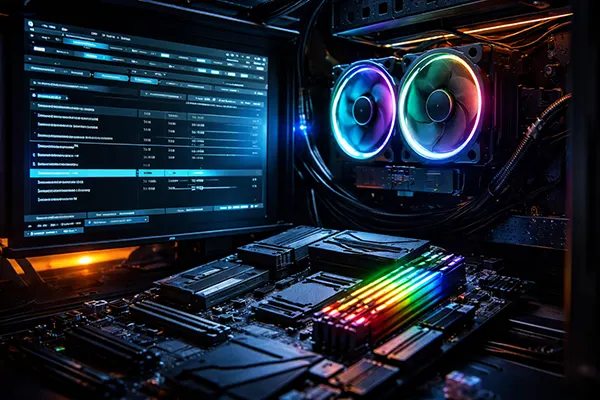
L’impostazione 12 è quella noiosa che si rimpiange di aver ignorato: gestione del raffreddamento e delle curve ventole/pompa nel firmware. Le CPU moderne boostano in modo aggressivo e, nel 2026, una curva ventole debole può causare picchi di temperatura che portano a downclocking, e questo si manifesta come FPS incoerenti più che come un allarme termico evidente. Una curva sensata (e la modalità pompa corretta se usi un AIO) può stabilizzare il comportamento del boost e ridurre il pattern “veloce e poi improvvisamente lento” nelle sessioni lunghe. Non è tuning spettacolare, ma è tra i modi più affidabili per mantenere prestazioni costanti.
Due aree “non toccare se non hai un motivo” sono le funzioni di avvio sicuro e i toggle di virtualizzazione. Secure Boot e TPM sono spesso richiesti per alcune funzioni di Windows e per aspettative degli anti-cheat; disattivarli come esperimento casuale può creare problemi di compatibilità che non hanno nulla a che fare con gli FPS. La virtualizzazione (Intel VT-x / AMD-V / SVM) è simile: disattivarla può aiutare solo se stai risolvendo un conflitto specifico, ma non è un acceleratore magico per il gaming e può rompere strumenti che usi. Se insegui prestazioni, concentrati su ciò che cambia davvero compute e memoria, non su ciò che cambia requisiti e funzionalità di sistema.
Infine, prudenza con le regolazioni profonde di tensione e load-line calibration. Alcune schede espongono livelli LLC, offset per rail e comportamenti che possono servire per stabilizzare un overclock, ma possono anche creare picchi di overvoltage o strani transitori. Negli ultimi anni vari update firmware hanno reso più “stretti” questi comportamenti per migliorare la stabilità operativa della CPU: è un segnale chiaro che “manuale su tutto” non è automaticamente meglio. Per un PC da gioco, stabilità e boost prevedibile spesso battono un +50 MHz che esiste solo nei benchmark brevi.
Un approccio “default sicuri” per build da gaming nel 2026
Se vuoi una base affidabile che renda comunque bene, parti da: XMP/EXPO attivo, tutto il resto principalmente su Auto, Resizable BAR attivo solo se l’hardware lo supporta e una curva ventole sensata. Questa combinazione copre i guadagni più realistici senza invitare i failure mode più comuni. Poi gioca ai titoli che ti interessano davvero abbastanza a lungo da far emergere il comportamento a caldo e le attività in background.
Se qualcosa va storto, torna indietro in ordine inverso. Disattiva l’ultima modifica, riprova e resisti alla tentazione di “aggiustare” l’instabilità con una pila di ulteriori tweak. Instabilità della memoria, del PCIe e del boost CPU possono sembrare identiche dall’interno di Windows. Una strategia di rollback pulita fa risparmiare tempo e evita di trasformare il BIOS in un romanzo giallo.
E mantieni il firmware aggiornato, ma senza fretta cieca. Nel 2026 gli aggiornamenti BIOS/UEFI includono spesso miglioramenti di compatibilità memoria, cambi di microcode e fix di stabilità importanti per kit DDR5 moderni e nuovi stepping CPU. Leggi il changelog, aggiorna quando riguarda la tua classe di hardware o un problema che riconosci, e ricontrolla le impostazioni chiave dopo l’update — soprattutto profili memoria e limiti di potenza — perché gli update possono resettare o reinterpretare alcuni valori.