BIOS/UEFI en 2026 : 12 réglages qui changent vraiment les FPS et la stabilité (et ceux à éviter)
En 2026, la plupart des PC de jeu sont déjà « assez puissants » sur le papier, et pourtant beaucoup de joueurs subissent encore des saccades, des 1% lows irréguliers et, parfois, un crash qui ressemble à un souci de pilote alors que la cause est plus bas niveau — dans le firmware. Le BIOS/UEFI définit les règles de boost du CPU, l’entraînement de la mémoire et le comportement du PCIe avant même que Windows ne démarre. L’essentiel, c’est de savoir quels paramètres améliorent réellement la régularité des temps de trame, et lesquels apportent surtout de la chaleur, des boucles de démarrage ou une instabilité silencieuse.
CPU et mémoire : les réglages qui décident de la fluidité avant même le lancement du jeu
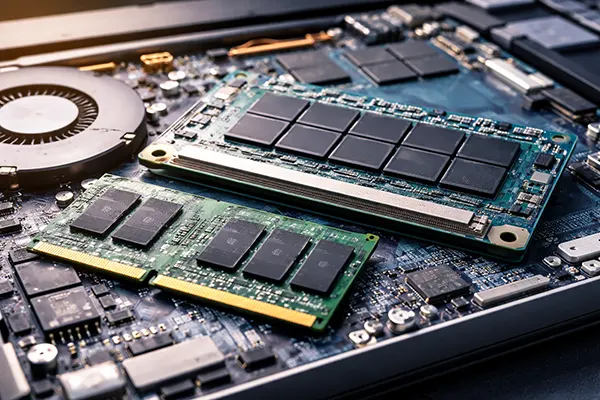
Le premier réglage est le profil mémoire : XMP (souvent côté Intel) ou EXPO (souvent côté AMD). Laisser la DDR5 aux fréquences par défaut peut brider les minimums d’images par seconde et rendre les temps de trame plus irréguliers dans les jeux gourmands en CPU. Activer un profil est aussi la manière la plus rapide de révéler une limite du contrôleur mémoire ou un kit un peu juste. Si vous activez XMP/EXPO et observez des crashs rares, ne concluez pas trop vite à une « RAM défectueuse » : testez un cran en dessous en fréquence (par exemple, 6000 vers 5600), ou conservez le profil en assouplissant un ou deux timings plutôt que d’augmenter la tension au hasard. Les fabricants de cartes mères expliquent généralement où activer ces profils, même si les noms des menus varient.
Les réglages 2 à 4 forment le trio « stabilité DDR5 » : tension DRAM, tension liée au SoC/IMC (les appellations diffèrent selon les marques) et comportement de l’entraînement mémoire. En 2026, les options de démarrage rapide sont tentantes, mais les raccourcis d’entraînement peuvent donner une instabilité du type « ça démarre donc c’est bon », alors que ce ne l’est pas. Sur de nombreuses cartes AM5, des options comme Memory Context Restore réduisent le temps de boot, mais peuvent devenir sensibles selon le kit et la maturité du BIOS ; il est fréquent de considérer Memory Context Restore et Power Down Enable ensemble plutôt que de les activer séparément. La tension SoC mérite aussi une approche prudente : trop basse, elle peut provoquer des échecs d’entraînement ; trop élevée, elle peut créer des soucis aléatoires et un risque à long terme. Plusieurs mises à jour récentes se concentrent précisément sur la stabilité CPU et la compatibilité mémoire en encadrant mieux les comportements de tension.
Les réglages 5 et 6 se trouvent dans les contrôles de puissance et de boost du CPU : limites de puissance Intel (souvent PL1/PL2 ou « Turbo Power ») et, côté AMD, Precision Boost Overdrive avec Curve Optimiser. Pour le jeu, l’objectif n’est pas un score de benchmark maximal, mais un boost stable dans des charges réalistes. Si le système est stable mais chauffe et chute en fréquence au milieu d’une session, des limites de puissance raisonnables et une légère courbe négative peuvent réduire les pics thermiques et stabiliser le boost — ce qui aide souvent davantage les 1% lows que de viser un all-core plus haut. À éviter : combiner undervolt agressif et limites de puissance relevées, puis conclure après un test de 10 minutes ; ce type de configuration passe souvent les charges légères et échoue après une heure de jeu.
Une méthode simple pour régler sans transformer le PC en projet de week-end
Commencez par ne changer qu’un seul paramètre à la fois et prenez des notes. Un ordre propre pour une config 2026 : activer XMP/EXPO, valider la stabilité, puis ajuster les raccourcis de boot/entraînement, et seulement ensuite envisager les réglages de boost CPU. Si vous modifiez cinq valeurs d’un coup, il devient impossible d’identifier la cause d’une micro-saccade, d’un reset de pilote ou d’un crash qui semble « sans rapport ».
Validez avec des charges proches de l’usage réel. Les erreurs mémoire apparaissent souvent sous forme de corruption graphique, de sortie brusque du jeu ou de crashs d’applications, pas forcément via un écran bleu immédiat. Après l’activation d’un profil mémoire, combinez un test synthétique court (pour éliminer les problèmes évidents) et une vraie session de jeu qui sollicite CPU, RAM et GPU ensemble. Si l’instabilité n’apparaît qu’après avoir activé un démarrage plus rapide ou un entraînement abrégé, revenez d’abord sur ces raccourcis : ils n’ajoutent presque jamais des FPS, mais peuvent enlever beaucoup de stabilité.
Enfin, considérez « Auto » comme un outil, pas comme un aveu. En 2026, les règles automatiques des cartes mères sont bien plus robustes qu’à l’époque de la DDR4. Pour stabiliser un kit EXPO/XMP, des pas modestes sont souvent les plus efficaces : une fréquence légèrement plus basse, un ajustement prudent des marges si la carte l’expose, ou le retour d’une tension sensible sur Auto au lieu de la figer. La cible, c’est un comportement reproductible : boot régulier, temps de trame réguliers, et pas d’instabilité qui réapparaît après une mise en veille ou un démarrage rapide.
GPU et PCIe : les rares interrupteurs firmware capables de changer les FPS (et quand ils se retournent contre vous)
Les réglages 7 et 8 sont ceux qui influencent le plus souvent les performances sur les GPU modernes : Above 4G Decoding et Resizable BAR (AMD parle souvent de Smart Access Memory). Lorsque la combinaison CPU, firmware de la carte mère, firmware du GPU et pilotes le permet, Resizable BAR peut améliorer les performances dans certains jeux en autorisant le CPU à accéder à une plus grande fenêtre de VRAM plutôt qu’à de petits segments. En 2026, c’est aussi une option « attendue » sur certaines familles de GPU (notamment Intel Arc), et la laisser désactivée peut pénaliser discrètement. Attention toutefois : forcer l’activation sur une configuration non compatible est une cause classique de comportement étrange, avec des crashs ou des performances incohérentes selon les jeux.
Le réglage 9 concerne la vitesse de lien PCIe (ou la sélection « PCIe Gen ») pour le slot GPU et parfois pour le slot NVMe principal. Auto est généralement le bon choix, mais il existe des cas où la carte négocie un lien instable, surtout après un changement de matériel ou avec certains câbles riser. Si vous observez des resets rares du pilote GPU, des écrans noirs en charge ou des chutes brutales à très faible FPS, verrouiller le slot GPU sur la bonne génération (par exemple Gen4 au lieu d’Auto avec un GPU Gen4) peut stabiliser la liaison. Ce réglage ne « crée » pas des FPS : il peut surtout corriger un problème de négociation et de correction d’erreurs qui faisait perdre du temps en arrière-plan.
Les réglages 10 et 11 touchent davantage la latence et la régularité que les FPS moyens : gestion d’énergie PCIe (options du type ASPM) et choix liés au stockage qui peuvent influer sur la vitesse de streaming des assets. Sur une config propre, une économie d’énergie trop agressive peut ajouter des pics de latence, tandis qu’un mode « performance maximale » mal ciblé peut augmenter la consommation et la chaleur sans gain visible. Si les saccades apparaissent lors du chargement d’assets, vérifiez surtout que le NVMe fonctionne à la largeur de lien et à la génération prévues, et évitez les réglages stockage « expérimentaux » dans le firmware si vous ne cherchez pas à résoudre un problème précis.
Reconnaître si un réglage BIOS a aidé… ou s’il a juste déplacé le problème
Le piège classique est de regarder le mauvais indicateur. Les FPS moyens peuvent grimper alors que le frame pacing se dégrade, surtout si vous avez modifié un paramètre qui augmente le boost sur de courtes rafales mais crée des oscillations thermiques ou de puissance. En 2026, il est plus utile d’observer les 1% lows, les courbes de temps de trame et la stabilité des fréquences pendant une longue session de jeu. Un changement qui ajoute 2–3 FPS de moyenne mais introduit une accroche régulière est souvent un recul dans la pratique.
Si les performances baissent après l’activation de Resizable BAR, ne concluez pas que la fonctionnalité est « mauvaise ». Vérifiez les bases : version de BIOS pertinente, version des pilotes GPU, et activation conjointe de Above 4G Decoding. Certains jeux gagnent, d’autres non, et quelques-uns peuvent régresser ; l’approche la plus saine est de tester un petit panel de titres que vous jouez réellement. L’objectif n’est pas de suivre une règle générale, mais d’obtenir de bons résultats sur votre matériel.
Pour diagnostiquer une instabilité PCIe, gardez une approche réversible. Si forcer une génération PCIe résout des crashs, vous avez appris quelque chose : la machine négociait un lien instable. Ensuite, vous pouvez décider de conserver le verrouillage, de réinstaller le matériel, de mettre à jour le firmware, ou de remplacer un riser. Le firmware ne sert pas qu’à la vitesse : c’est aussi votre première défense contre des comportements « bizarres » qui ressemblent à des soucis Windows, alors qu’ils viennent d’une négociation de signal.
Sécurité, thermiques et « à ne pas toucher » : des réglages qui protègent la stabilité plus qu’ils n’augmentent les FPS
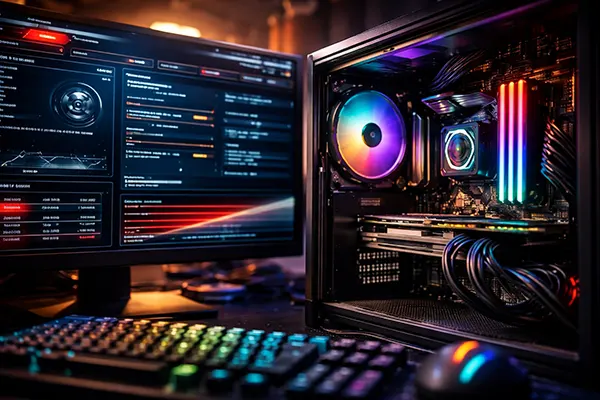
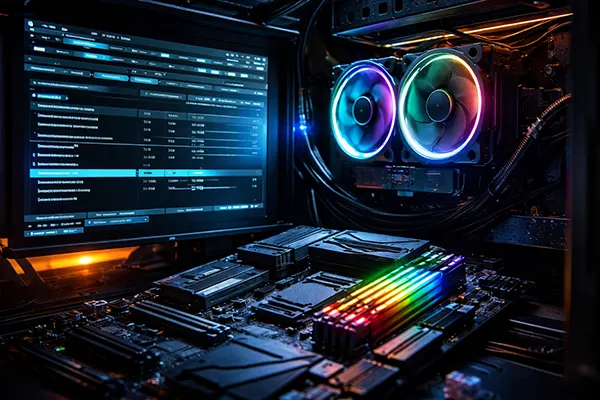
Le réglage 12 est celui que beaucoup regrettent d’ignorer : la gestion du refroidissement (courbes de ventilation/pompe) dans le firmware. Les CPU modernes boostent agressivement, et en 2026 une courbe trop molle peut provoquer des pics de température qui entraînent une baisse de fréquence, visible sous forme de FPS irréguliers plutôt que comme une alerte thermique. Une courbe raisonnable (et un bon mode pompe si vous avez un AIO) stabilise souvent le boost et réduit le scénario « rapide puis soudainement mou » au bout de 30–60 minutes. Ce n’est pas spectaculaire, mais c’est l’un des moyens les plus fiables pour garder une performance constante.
Deux zones « à ne pas toucher sans raison » : les options de démarrage sécurisé et les bascules de virtualisation. Secure Boot et le TPM sont souvent nécessaires pour certaines fonctionnalités Windows et des attentes liées à l’anti-cheat ; les désactiver « pour tester » peut créer des problèmes de compatibilité sans aucun lien avec les FPS. La virtualisation (Intel VT-x / AMD-V / SVM) suit la même logique : la désactiver peut aider à résoudre un conflit précis, mais ce n’est pas un accélérateur magique pour le jeu et cela peut casser des outils utiles. Si vous visez la performance, priorisez les réglages qui modifient réellement le calcul, la mémoire et la stabilité du boost.
Enfin, prudence avec les réglages profonds de tension et de Load-Line Calibration (LLC). Certaines cartes exposent des niveaux LLC, des offsets par rail et des comportements utiles pour stabiliser un overclock, mais ces options peuvent aussi provoquer des pics de tension ou des transitoires étranges. Plusieurs mises à jour de firmware ont justement cherché à renforcer la stabilité du CPU en encadrant mieux la livraison de puissance, ce qui rappelle que « tout en manuel » n’est pas automatiquement meilleur. Pour un PC de jeu, la stabilité et un boost prévisible valent souvent mieux qu’un gain théorique de 50 MHz visible uniquement dans des micro-benchmarks.
Un état d’esprit « réglages sûrs » pour un PC de jeu en 2026
Si vous voulez une base fiable et performante, partez sur : XMP/EXPO activé, le reste majoritairement sur Auto, Resizable BAR activé uniquement si votre matériel le supporte, et une courbe de ventilation sensée. Ce combo couvre les gains concrets les plus fréquents sans inviter les modes de panne les plus courants. Ensuite, jouez assez longtemps pour laisser la température se stabiliser et pour que les tâches en arrière-plan fassent leur cycle normal.
Si quelque chose se dégrade, revenez en arrière dans l’ordre inverse. Désactivez le changement le plus récent, retestez, et évitez d’empiler des « correctifs » par-dessus une instabilité. Une instabilité mémoire, PCIe ou boost CPU peut se ressembler à l’intérieur de Windows. Une stratégie de retour arrière claire fait gagner un temps énorme et évite de transformer le BIOS en casse-tête.
Gardez aussi le firmware à jour, sans excès. En 2026, les mises à jour BIOS/UEFI apportent souvent des améliorations de compatibilité mémoire, des ajustements de microcode et des corrections de stabilité importantes pour la DDR5 et les nouveaux steppings CPU. Lisez le changelog, mettez à jour lorsque cela concerne votre matériel ou un problème que vous reconnaissez, puis re-vérifiez vos réglages clés — en particulier les profils mémoire et les limites de puissance — car une mise à jour peut réinitialiser ou réinterpréter certaines valeurs.