BIOS/UEFI im Jahr 2026: 12 Einstellungen, die FPS und Stabilität wirklich beeinflussen (und was du besser lässt)
Im Jahr 2026 sind die meisten Gaming-PCs auf dem Papier bereits „schnell genug“. Trotzdem kämpfen viele mit Rucklern, schwachen 1%-Lows und Abstürzen, die wie ein Treiberproblem wirken, aber viel früher entstehen – in der Firmware. Im BIOS/UEFI wird festgelegt, wie dein CPU-Boost arbeitet, wie der Speicher trainiert wird und wie sich PCIe-Geräte verhalten, noch bevor Windows startet. Entscheidend ist, zu wissen, welche Optionen die Frame-Time-Konstanz wirklich verbessern – und welche eher Hitze, Boot-Schleifen oder stille Instabilität verursachen.
CPU und Arbeitsspeicher: Einstellungen, die über flüssiges Gameplay entscheiden, bevor das Spiel startet
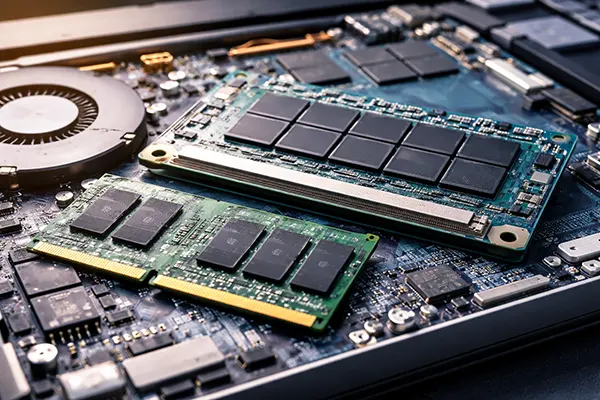
Einstellung 1 ist das RAM-Profil: XMP (häufig bei Intel-Kits) oder EXPO (häufig bei AMD). Wenn DDR5 auf Standardwerten läuft, kann das Minimum-FPS begrenzen und die Frame-Times unruhig machen – besonders in CPU-lastigen Titeln. Gleichzeitig ist das Aktivieren eines Profils der schnellste Weg, eine empfindliche Speicher-IMC-Kombination aufzudecken. Wenn nach XMP/EXPO seltene Abstürze auftreten, ist nicht automatisch „der RAM kaputt“: Oft hilft ein Schritt weniger Takt (z. B. 6000 auf 5600) oder du behältst das Profil bei, lockerst aber ein bis zwei Timings, statt blind mehr Spannung zu geben. Auch wenn Menünamen je nach Hersteller variieren, erklären viele Mainboard-Anleitungen, wo diese Profile zu finden sind.
Einstellungen 2–4 bilden das DDR5-Stabilitätsdreieck: DRAM-Spannung, SoC/IMC-nahe Spannungen (Bezeichnungen unterscheiden sich) und das Verhalten beim Memory Training. 2026 sind schnelle Boot-Optionen zwar praktisch, aber Abkürzungen beim Training können zu „startet, also passt schon“-Instabilität führen. Auf vielen AM5-Boards verkürzen Optionen wie Memory Context Restore die Bootzeit, sind jedoch je nach Kit und BIOS-Reife sensibel; in Community-Diskussionen wird häufig betont, dass man Memory Context Restore im Zusammenhang mit Power Down Enable betrachten sollte, statt nur einen Schalter isoliert umzulegen. Separat gilt: SoC-nahe Spannungen sollte man mit Respekt behandeln – zu wenig führt zu Trainingsfehlern, zu viel kann Risiken und zufällige Probleme begünstigen; mehrere Firmware-Updates der letzten Zeit haben ausdrücklich Stabilität und Speicherkompatibilität über ein strengeres Spannungsverhalten adressiert.
Einstellungen 5–6 liegen bei CPU-Power- und Boost-Kontrollen: Intel-Power-Limits (oft PL1/PL2 oder „Turbo Power“) sowie AMD Precision Boost Overdrive plus Curve Optimizer. Für Gaming zählt weniger der Spitzenwert in Benchmarks als stabile Boost-Takte unter typischen Spiel-Lasten. Wenn dein System stabil ist, aber heiß läuft und im Match plötzlich taktet, können sinnvolle Limits und eine moderate negative Curve Temperaturspitzen reduzieren und den Boost gleichmäßiger halten – was 1%-Lows oft stärker verbessert als eine höhere All-Core-Zahl. Was du hier besser nicht machst: Aggressives Undervolting mit gleichzeitig erhöhten Power-Limits kombinieren und nach einem 10-Minuten-Test „stabil“ behaupten – diese Mischung besteht gern leichte Lasten und fällt nach einer Stunde im echten Spiel durch.
So gehst du praktisch vor, ohne dein System zum Wochenend-Projekt zu machen
Ändere zuerst immer nur eine Sache und notiere dir die Schritte. Eine saubere Reihenfolge für 2026-Builds ist: XMP/EXPO aktivieren, Stabilität prüfen, dann Boot-/Training-Abkürzungen testen, erst danach CPU-Boost-Tweaks überlegen. Wenn du fünf Werte gleichzeitig änderst, weißt du später nicht, ob der Mikro-Ruckler, ein Treiber-Reset oder ein Absturz von RAM, PCIe oder Boost-Verhalten kam.
Validiere mit Lasten, die du wirklich nutzt. Speicherfehler zeigen sich oft als Textur-Artefakte, plötzliche Game-Exits oder „zufällige“ App-Crashes – nicht zwingend als sofortiger Bluescreen. Nach einem RAM-Profil ist ein Mix sinnvoll: kurzer synthetischer Test für grobe Fehler, danach eine echte Session, die CPU, RAM und GPU zusammen belastet. Wenn Instabilität erst nach Fast-Boot oder verkürztem Training auftaucht, nimm diese Abkürzungen zuerst zurück – sie bringen selten FPS, kosten aber gern Stabilität.
Behandle „Auto“ als Feature, nicht als Beleidigung. Mainboards haben 2026 deutlich bessere Auto-Regeln als viele aus DDR4-Zeiten im Kopf haben. Wenn du ein EXPO/XMP-Kit stabilisieren musst, sind kleine, konservative Schritte oft besser als Heldentaten: ein Taktstufe weniger, etwas mehr Trainings-Spielraum (falls vorhanden) oder eine sensible Spannung wieder auf Auto, statt sie hart festzunageln. Ziel ist wiederholbares Verhalten: zuverlässiger Boot, konstante Frame-Times und keine schleichende Instabilität nach Sleep oder Fast Startup.
GPU und PCIe: die wenigen Firmware-Schalter, die FPS verändern können (und wann sie nach hinten losgehen)
Einstellungen 7–8 sind das Duo, das moderne GPU-Performance am häufigsten beeinflusst: Above 4G Decoding und Resizable BAR (AMD bezeichnet das oft als Smart Access Memory). Wenn CPU, Mainboard-Firmware, GPU-Firmware und Treiber zusammenspielen, kann Resizable BAR in manchen Spielen Performance bringen, weil die CPU auf einen größeren VRAM-Bereich zugreifen kann statt auf kleine Fenster. 2026 ist das bei bestimmten GPU-Familien (u. a. Intel Arc) praktisch „erwartet“, daher kann ein ausgeschalteter Zustand still Leistung kosten. Die Kehrseite: Es auf nicht passenden Kombinationen zu erzwingen, führt häufig zu merkwürdigem Verhalten – inklusive Abstürzen oder schwankender Performance zwischen Spielen.
Einstellung 9 ist die PCIe-Link-Geschwindigkeit (oder „PCIe Gen“) für den GPU-Slot und teils auch für den primären NVMe-Slot. Auto ist meist richtig, aber es gibt reale Fälle, in denen ein Board einen instabilen Link aushandelt, besonders nach Hardware-Wechseln oder mit bestimmten Riser-Kabeln. Wenn du seltene Treiber-Resets, Black Screens unter Last oder plötzliche FPS-Einbrüche siehst, kann es helfen, den Slot auf die korrekte Generation zu fixieren (z. B. Gen4 statt Auto bei einer Gen4-GPU). Das wirkt manchmal wie „mehr Leistung“, ist aber oft schlicht das Beheben eines fehleranfälligen Link-Zustands, der im Hintergrund Zeit kostet.
Einstellungen 10–11 betreffen eher Latenz und Konstanz als reine Durchschnitts-FPS: PCIe-Energiesparen (z. B. ASPM) und Storage-nahe Modi, die beeinflussen, wie schnell Assets nachgeladen werden. Auf einem sauberen Gaming-System kann aggressives Link-Powersaving gelegentlich Latenzspitzen hinzufügen, während ein dauerhaftes „Maximum Performance“ Idle-Verbrauch und Wärme erhöht, ohne sichtbar zu helfen. Wenn Stutter beim Nachladen entsteht, prüfe, ob dein NVMe-Slot mit der vorgesehenen Link-Breite und Generation läuft, und vermeide experimentelle Storage-Änderungen im BIOS, sofern du nicht gezielt ein konkretes Problem löst.
So erkennst du, ob ein BIOS-Change wirklich geholfen hat – oder nur das Problem verschoben wurde
Die häufigste Falle ist der falsche Messwert. Durchschnitts-FPS kann steigen, während die Frame-Pacing-Qualität schlechter wird – besonders wenn du etwas verändert hast, das kurze Boost-Spitzen fördert, aber thermische oder power-bedingte Schwankungen erzeugt. 2026 ist es sinnvoller, 1%-Lows, Frame-Time-Graphen und die Taktstabilität über eine längere Session zu beobachten. Ein Change, der 2–3 FPS im Schnitt bringt, aber alle paar Minuten einen Hitch erzeugt, ist für viele Spieler ein Rückschritt.
Wenn die Leistung nach Aktivierung von Resizable BAR sinkt, heißt das nicht automatisch, dass die Funktion „schlecht“ ist. Prüfe die Basis: BIOS-Update-Notes deines Boards, GPU-Treiber-Version und ob Above 4G Decoding zusammen aktiviert ist. Manche Spiele profitieren, andere nicht, und einzelne können regressieren; sinnvoll ist ein kurzer Test mit den Titeln, die du tatsächlich spielst. Es geht nicht um Ideologie, sondern um Ergebnisse auf deiner Hardware.
Bei PCIe-Stabilität solltest du reversibel vorgehen. Wenn das Fixieren einer PCIe-Generation Abstürze verhindert, hast du etwas Wichtiges gelernt: Der Link war instabil. Danach kannst du entscheiden, ob du die Fixierung behältst, Hardware neu setzt, Firmware aktualisierst oder ein Riser-Kabel ersetzt. Firmware ist nicht nur „Speed“ – sie ist auch dein erster Schutz gegen wackeliges Verhalten, das in Windows wie ein Zufallsproblem aussieht, in Wahrheit aber Signalqualität und Aushandlung ist.
Sicherheit, Temperaturen und „nicht anfassen“: Einstellungen, die Stabilität schützen statt FPS zu jagen
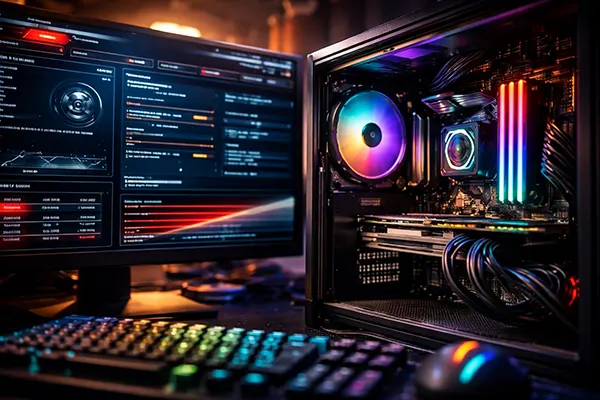
Einstellung 12 ist der langweilige Punkt, den viele bereuen: Kühlung sowie Lüfter-/Pumpen-Logik im BIOS. Moderne CPUs boosten aggressiv, und 2026 kann eine schwache Lüfterkurve Temperaturspitzen verursachen, die zu Downclocking führen – sichtbar als ungleichmäßige FPS statt als klare Thermo-Warnung. Eine sinnvolle Kurve (und korrektes Pumpen-Profil bei AIO) stabilisiert das Boost-Verhalten und reduziert das „erst schnell, dann plötzlich zäh“-Muster in längeren Sessions. Das ist kein Glamour-Tuning, aber eine der zuverlässigsten Maßnahmen für konstante Performance.
Zwei Bereiche solltest du nur mit Grund ändern: Boot-Sicherheitsfunktionen und Virtualisierung. Secure Boot und TPM werden für bestimmte Windows-Funktionen und teils auch für Anti-Cheat-Erwartungen relevant; sie ohne Plan abzuschalten kann Kompatibilitätsprobleme erzeugen, die mit FPS nichts zu tun haben. Virtualisierung (Intel VT-x / AMD-V / SVM) ist ähnlich: Deaktivieren kann bei einem konkreten Konflikt helfen, ist aber kein magischer Gaming-Boost und kann Tools stören, die du brauchst. Wenn du Leistung suchst, konzentriere dich auf Einstellungen, die Compute-, Memory- oder PCIe-Verhalten ändern, nicht auf Compliance-Schalter.
Zum Schluss: Vorsicht mit tiefen Spannungs- und Load-Line-Calibration-Tweaks. Einige Boards bieten LLC-Stufen, per-Rail-Offets und Verhaltensregeln, die beim Stabilisieren von Overclocking nützlich sein können – aber auch Spannungsspitzen oder merkwürdiges Transientenverhalten erzeugen. Dass Firmware-Updates in den letzten Jahren bei manchen Boards explizit Power-Delivery-Verhalten verschärft haben, ist ein deutlicher Hinweis: „Alles manuell“ ist nicht automatisch besser. Für einen Gaming-PC schlagen Stabilität und berechenbarer Boost häufig einen zusätzlichen 50-MHz-Wert, der nur in Kurz-Benchmarks existiert.
Ein schnelles „sichere Defaults“-Mindset für Gaming-PCs im Jahr 2026
Wenn du eine stabile Basis willst, die trotzdem stark performt, starte mit: XMP/EXPO an, sonst vieles auf Auto, Resizable BAR nur aktivieren, wenn dein Setup es unterstützt, und eine sinnvolle Lüfterkurve. Damit deckst du die größten realen Gewinne ab, ohne die typischen Fehlerquellen einzuladen. Danach spiele die Titel, die dir wichtig sind, lang genug, damit sich Temperaturen einpendeln und Hintergrundlast realistisch wirkt.
Wenn etwas schiefgeht, rolle in umgekehrter Reihenfolge zurück. Schalte die letzte Änderung aus, teste erneut und widerstehe dem Reflex, Instabilität mit einem Stapel weiterer Tweaks „zu heilen“. Speicher-, PCIe- und CPU-Boost-Instabilität kann in Windows identisch wirken. Eine saubere Rollback-Strategie spart Zeit und verhindert, dass dein BIOS zur Mystery-Story wird.
Und halte die Firmware aktuell, aber nicht kopflos. BIOS/UEFI-Updates bringen 2026 oft bessere Speicherkompatibilität, Microcode-Änderungen und Stabilitätsfixes, die für DDR5-Kits und neue CPU-Steppings relevant sind. Lies das Changelog, update, wenn es deine Hardware-Klasse oder ein bekanntes Stabilitätsproblem betrifft, und prüfe danach die Kerneinstellungen erneut – besonders RAM-Profile und Power-Limits – weil Updates Werte zurücksetzen oder anders interpretieren können.