
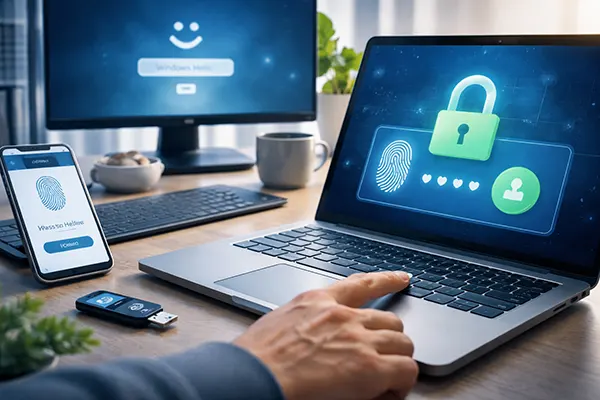
Passkeys (FIDO2) für Windows und Browser: So gelingt der Umstieg weg von Passwörtern, ohne den Zugriff zu verlieren
Passkeys sind auf Windows-PCs inzwischen ein praxistauglicher Ersatz für Passwörter. Sie senken das Phishing-Risiko, weil es kein „geheimes Zeichenfeld“ gibt, das man abfangen kann, und weil die Anmeldung an ein vertrauenswürdiges Gerät plus Gerätesperre (PIN, Fingerabdruck oder Gesicht) gekoppelt ist. Die eigentliche Herausforderung im Jahr 2026 liegt weniger im Erstellen von Passkeys, sondern in einer sauberen Migration: Wo werden sie gespeichert, wie richtet man Wiederherstellung ein, bevor man sie braucht, und hookup man ältere Dienste, die weiterhin auf Passwörtern bestehen.
Wie Passkeys in der Praxis funktionieren (und warum sie Phishing blockieren)
Ein Passkey ist ein FIDO2/WebAuthn-Anmeldeverfahren auf Basis von Public-Key-Kryptografie. Wenn du einen Passkey für eine bestimmte Website oder App erstellst, erzeugt dein Gerät ein Schlüsselpaar: einen privaten Schlüssel, der geschützt bei dir bleibt, und einen öffentlichen Schlüssel, den der Dienst speichert. Beim Sign-in sendet der Dienst eine Challenge, und dein Gerät signiert sie mit dem privaten Schlüssel – so kann der Dienst dich verifizieren, ohne dass du ein Passwort eintippen musst.
Genau deshalb sind Passkeys so stark gegen Phishing. Eine Fake-Seite kann deinen Passkey nicht nutzen, um dich bei der echten Seite anzumelden, weil WebAuthn den Anmeldevorgang an die echte Domain bindet. Selbst wenn jemand dich auf eine täuschend echte Kopie lockt, läuft der Passkey-Flow nicht gegen den falschen Ursprung durch – und es gibt kein Passwort, das man „hergeben“ könnte.
Unter Windows wird Passkey-Anmeldung meist über Windows Hello vermittelt. Das bedeutet: Der Schritt bei der Anmeldung entspricht dem, was du ohnehin zum Entsperren deines PCs nutzt – Windows-Hello-PIN oder biometrisch, wenn eingerichtet. Unter Windows 11 ist ein eingerichtetes Windows Hello (mindestens eine PIN) in der Praxis die Grundlage dafür, dass Passkeys reibungslos funktionieren.
Windows Hello, FIDO2 und wo der private Schlüssel tatsächlich liegt
In einem typischen Windows-11-Setup ist Windows Hello der „User-Verification“-Schritt für Passkeys. Wenn du Face oder Fingerprint eingerichtet hast, erscheint diese Abfrage; andernfalls nutzt Windows als Fallback die Hello-PIN. Das ist normales Verhalten und ein Grund, warum die Qualität deiner Windows-Hello-PIN zählt: Behandle sie als Sicherheitsmerkmal, nicht als reine Bequemlichkeit.
2026 gibt es zwei gängige „Orte“ für Passkeys. Erstens den integrierten Geräte-Authenticator (PC oder Smartphone), der durch Secure Hardware und die Geräteentsperrung geschützt ist. Zweitens einen synchronisierten Tresor (z. B. ein konto-basiertes Credential-Store eines Anbieters), der Passkeys auf weitere vertrauenswürdige Geräte replizieren kann. Der Trade-off ist klar: Nur-Gerät-Speicherung ist stärker „eingeschlossen“, Sync ist bequemer, hängt aber von gutem Kontoschutz und soliden Recovery-Einstellungen ab.
Dazu kommen Hardware-Sicherheitsschlüssel (oft „FIDO2-Keys“ genannt). Sie können ebenfalls Passkeys speichern und eignen sich hervorragend als Backup, weil sie nicht an ein einzelnes Smartphone gebunden sind. Für viele ist die beste Balance: Passkeys auf den Hauptgeräten für den Alltag – plus ein Hardware-Key, der sicher verwahrt wird, als „Ich komme trotzdem rein“-Option.
In 20–30 Minuten von Passwörtern weg (ohne ältere Konten zu beschädigen)
Beginne mit den wichtigsten Konten: E-Mail, dein Passwortmanager (falls du einen nutzt), Apple/Google/Microsoft-Konto und – wo möglich – Banking. Das sind deine „Root“-Zugänge, weil sie Wiederherstellung und Zugriff auf vieles andere kontrollieren. Bevor du Passkeys hinzufügst, prüfe, ob die Recovery-Optionen aktuell sind: zusätzlicher Faktor, Recovery-E-Mail, Recovery-Telefon und (falls angeboten) Wiederherstellungscodes, die offline gespeichert werden.
Als Nächstes richtest du Passkeys mindestens an zwei Stellen ein: (1) auf deinem täglichen Gerät (Smartphone oder Haupt-PC) und (2) über einen Backup-Pfad. Das Backup kann ein zweites Gerät (Tablet, Zweit-Laptop) oder ein Hardware-Sicherheitsschlüssel sein. Ziel ist nicht „perfekt“, sondern: kein Single Point of Failure.
Zum Schluss: Lösche nicht am ersten Tag alle Passwörter. Viele Dienste behalten Passwörter als Fallback für ältere Apps, ältere Geräte oder bestimmte Recovery-Flows. Eine sinnvolle Migration ist: Passkey hinzufügen, auf einem zweiten Gerät/Browser testen, sicherstellen, dass Recovery funktioniert – und dann entscheiden, ob du das Passwort als Notfallzugang behältst oder entfernst, wenn der Dienst wirklich vollständig passwortlos unterstützt.
Was tun mit Diensten, die noch keine Passkeys unterstützen?
Für ältere Dienste ist das sicherste Muster: ein starkes, einzigartiges Passwort aus einem Passwortmanager plus ein zusätzlicher Faktor (TOTP-App, Push-Freigabe oder Hardware-Key), falls verfügbar. Passkeys sind stark – aber du solltest die Sicherheit der verbleibenden Passwort-Logins nicht absenken, nur weil manches noch nicht umgestellt ist.
Wenn ein Dienst „Mit Microsoft/Google/Apple anmelden“ anbietet, kann das als Brücke dienen. Du schützt das Identitätskonto mit Passkeys und reduzierst die Anzahl separater Passwörter. Das vereinfacht zudem die Wiederherstellung, weil du weniger, dafür gut abgesicherte Root-Konten hast.
Wenn ein Dienst bei SMS-Recovery bleibt, behandle das als Risiko und kompensiere: SIM-/Nummernschutz beim Provider aktivieren, Kontowarnungen einschalten und Recovery-Codes offline aufbewahren. Damit wird das schwächste Glied weniger leicht ausnutzbar, bis der Dienst Passkeys sauber unterstützt.
Wiederherstellung planen: verlorenes Smartphone, neuer PC und geteilte oder Arbeitsgeräte
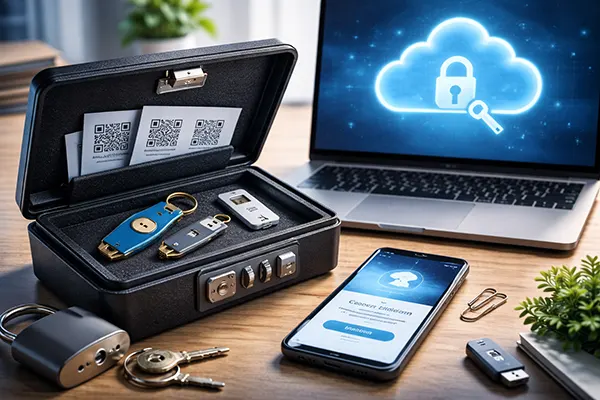
Die häufigste Pannenstory ist simpel: Passkeys auf dem Smartphone eingerichtet, Smartphone verloren – und Recovery nie fertig gemacht. Vermeide das, indem du den „Gerät verloren“-Tag vorher durchspielst. Du brauchst mindestens zwei unabhängige Wege zurück: ein weiteres vertrauenswürdiges Gerät, das bereits angemeldet ist, oder ein Hardware-Sicherheitsschlüssel – plus Recovery-Optionen, die du auch wirklich geprüft hast.
Wenn deine Passkeys über ein Anbieter-Konto synchronisiert werden, hängt die Wiederherstellung von der Sicherheit dieses Kontos ab. Das bedeutet: starker Sign-in-Schutz (Passkey plus zusätzliche Verifikation, falls verfügbar) und sorgfältiger Umgang mit Recovery-Kanälen. Wenn die Recovery-E-Mail schwach ist oder die Telefonnummer leicht übernommen werden kann, wird auch das Sync-Modell indirekt angreifbarer.
Auf gemeinsam genutzten PCs und verwalteten Arbeitsgeräten brauchst du zusätzliche Disziplin. Persönliche Passkeys gehören in der Regel nicht in ein Shared-Windows-Profil. Im Job gilt: Richtlinien beachten – viele Umgebungen verlangen Windows Hello for Business, Gerätekonformität oder bestimmte Credential-Provider. Im Zweifel trennst du private und berufliche Logins und nutzt lieber Hardware-Keys, die portabel und policy-freundlich sind.
Checkliste für Home- vs. Arbeits-PC (damit du dich nicht aussperrst)
Für einen Home-PC: Windows Hello einrichten (PIN plus Biometrie, wenn möglich), sicherstellen, dass das Gerät verschlüsselt ist (BitLocker auf unterstützten Editionen), und Recovery-Optionen für Microsoft/Google/Apple aktuell halten. Einen Passkey für ein wichtiges Konto anlegen, in zwei Browsern testen und prüfen, ob die Anmeldung von einem zweiten Gerät klappt.
Für einen Arbeits-PC: nur freigegebene Browser und Kontotypen verwenden und prüfen, ob Drittanbieter-Credential-Provider erlaubt sind. Wenn die Organisation Conditional Access oder Security Keys verlangt, registriere früh einen Hardware-Key und halte ihn verfügbar. Den Recovery-Pfad im sicheren Team-Prozess dokumentieren (nicht in öffentlichen Dokumenten und nicht im Chat).
Für beide gilt: Eine Offline-Backup-Methode bereithalten. Am einfachsten ist ein Hardware-Sicherheitsschlüssel, der sicher verwahrt wird, plus ausgedruckte oder offline gespeicherte Wiederherstellungscodes für deine Root-Konten. Das klingt altmodisch, rettet dich aber, wenn ein Smartphone verloren geht, ein Laptop gestohlen wird oder du unterwegs plötzlich nicht mehr durch eine Geräteverifikation kommst.